Instrucciones para el navegador Safe Exam Browser
Instrucciones para Safe Exam Browser
para Windows, IPad y MacOS
(No aplica para Examen de Ubicación)
Windows y MAC:
Paso 1: Visita la página de Safe Exam Browser en https://safeexambrowser.org/download_en.html y haz clic en el botón 'Descargar Safe Exam Browser' para descargar el archivo de instalación.
Paso 2: Abre el archivo de instalación .exe en tu carpeta de descargas.
Marca la casilla para aceptar el acuerdo de licencia y haz clic en Install para iniciar la instalación.
Paso 3: Safe Exam Browser se instalará.
Paso 4 Descarga e Instala el archivo de "configuracion MIPAL"
https://mipal.org/ccl/pluginfile.php/158326/mod_page/content/27/Configuracion%20MIPAL.seb
* No olvides abrir el archivo y dar clic en "Si"
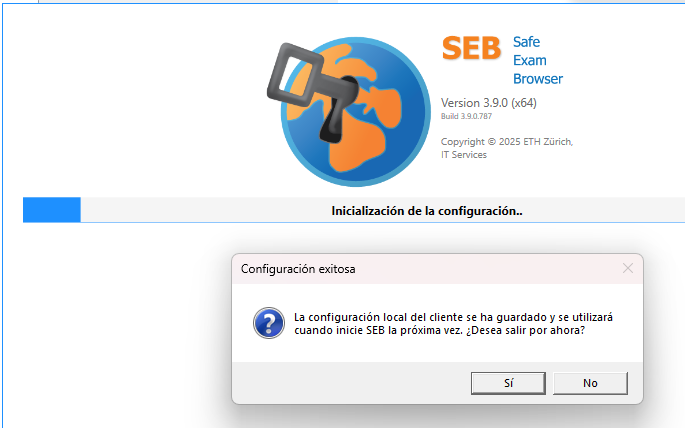
Paso 5 Abrir el programa Safe Exam Browser
- Haz clic en el botón Inicio de Windows o presiona la tecla Windows de tu teclado.
- Escribe Safe Exam Browser en el cuadro de búsqueda.
- Haz clic en Safe Exam Browser cuando aparezca en los resultados.
- Espera a que el programa se abra y sigue las indicaciones de tu institución para acceder al examen.
Nota: Si no encuentras Safe Exam Browser en los resultados de búsqueda, verifica que la instalación se haya completado correctamente.
Instructivo para usar Safe Exam Browser en iPad con MIPAL
1. Descargar e instalar Safe Exam Browser (SEB)
- Ve a la App Store en tu iPad.
- Busca "Safe Exam Browser" e instala la aplicación.
2. Escanea el siguiente código QR
- Después de instalar la app SEB, escanea el siguiente código QR con la cámara del IPAD.
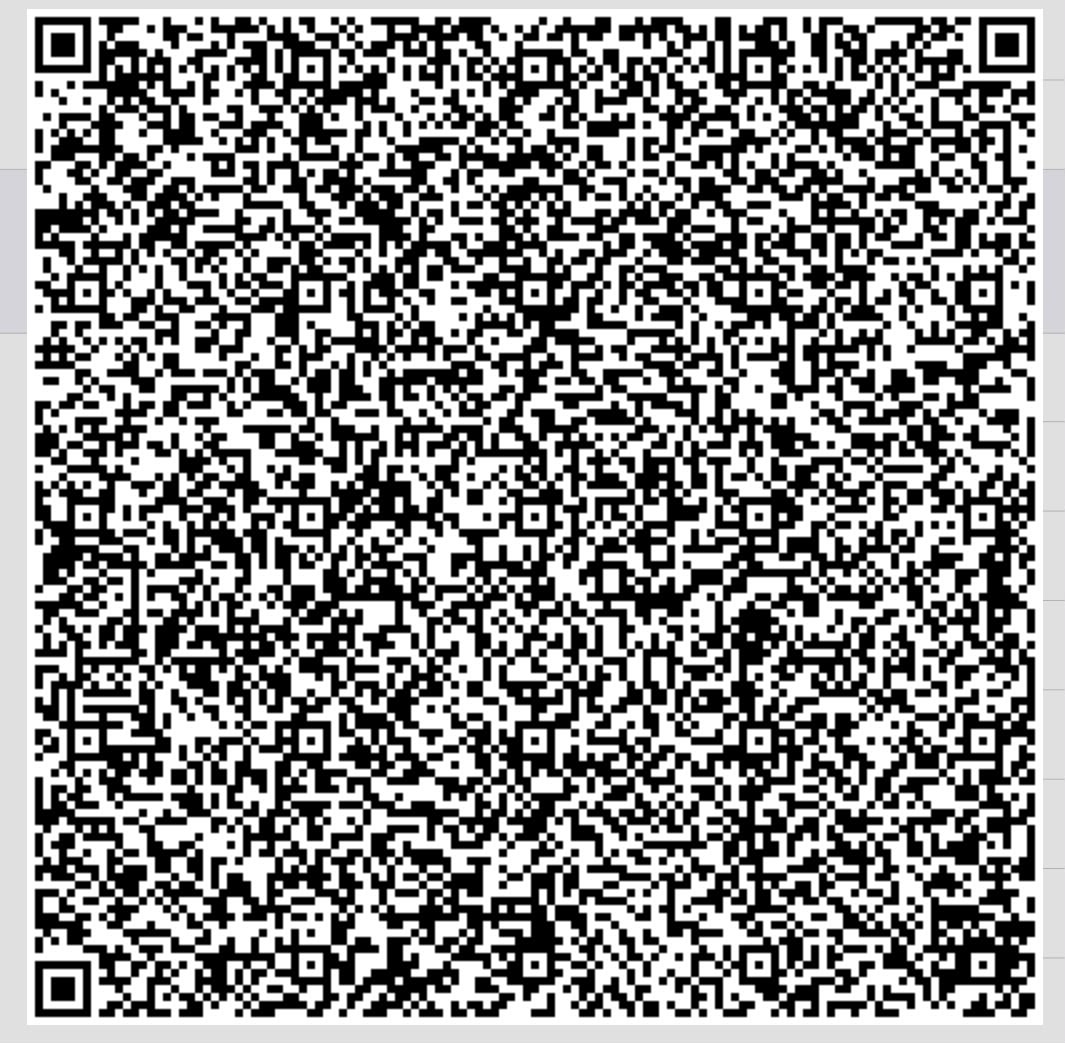
- Como segunda opción puedes hacer clic en la siguiente liga si estas siguiendo estas instrucciones en tu iPad.
- https://mipal.org/ccl/pluginfile.php/158326/mod_page/content/27/Configuracion%20MIPAL.seb
3. Ingresa tus credenciales de acceso a MIPAL.
- Navega hasta el examen que debes realizar y sigue las instrucciones en pantalla para comenzar.